
Xshell 是一款功能强大的 SSH 终端模拟器,广泛用于连接和管理 Linux/Unix 远程服务器。完成 Xshell下载 并解压 Xshell安装包 后,本教程将带你从零开始,完成第一次 SSH 远程连接。
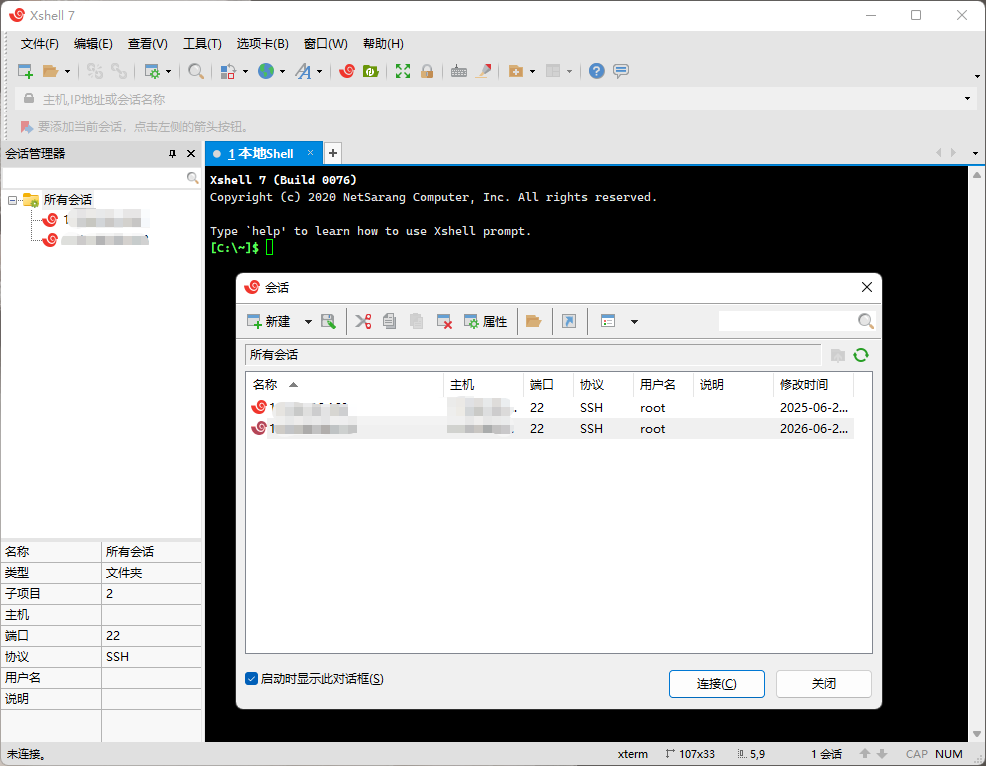
一、认识 Xshell 界面
启动 Xshell 后,你会看到以下主要区域:
- 菜单栏与工具栏 — 文件、编辑、查看、工具等常用操作入口
- 会话管理器 — 左侧面板,以文件夹树形式管理所有保存的连接
- 终端窗口 — 中央区域,显示远程服务器的命令行界面
- 标签页 — 顶部标签支持同时打开多个会话,快速切换
- 状态栏 — 底部显示连接状态、终端类型、光标位置等信息
二、创建第一个 SSH 会话
连接远程服务器前,需要先创建一个会话(Session)。操作步骤如下:
- 点击菜单 文件 → 新建,或按快捷键
Alt + N - 在弹出的"新建会话属性"对话框中填写:
- 名称:给连接取个容易识别的名字,如"我的云服务器"
- 协议:选择 SSH(默认)
- 主机:填入服务器 IP 地址,如
192.168.1.100 - 端口号:默认 22,如服务器修改过则填写实际端口
- 切换到左侧 用户身份验证 类别:
- 方法选择 Password(密码认证)
- 用户名填写服务器账号,通常为
root - 密码填写对应的服务器登录密码
- 点击 确定 保存会话
小贴士:建议勾选"保存密码"方便下次快速连接,但在公共电脑上请勿保存密码以确保安全。
三、连接到服务器
会话创建完成后:
- 在会话管理器中双击刚创建的会话,或选中后点击"连接"
- 首次连接会弹出"SSH 安全警告",显示服务器的主机密钥指纹,确认无误后点击"接受并保存"
- 连接成功后,终端窗口会显示服务器的登录欢迎信息和命令提示符(如
[root@server ~]#)
此时你就可以在终端中输入 Linux 命令来操作远程服务器了。
四、基本终端操作
连接成功后,以下是一些常用的终端操作:
ls -la— 列出当前目录所有文件(含隐藏文件)cd /path— 切换目录pwd— 显示当前所在路径top或htop— 查看系统进程和资源占用df -h— 查看磁盘使用情况exit或Ctrl + D— 断开当前连接
五、常用设置优化
为获得更好的使用体验,建议进行以下设置:
1. 设置终端编码
文件 → 当前会话属性 → 终端 → 编码,选择 UTF-8,避免中文显示乱码。
2. 自定义配色方案
点击工具栏的"配色方案"按钮,可选择或自定义终端前景色、背景色和 ANSI 颜色,打造舒适的视觉环境。
3. 保持连接活跃
文件 → 当前会话属性 → 连接 → 保持活动状态,勾选发送保持活动消息,间隔 60 秒,防止长时间无操作导致连接断开。
4. 复制粘贴
Xshell 支持直接用鼠标选中文字即复制,右键单击粘贴。也可在工具 → 选项 → 键盘和鼠标中自定义快捷键。
六、多标签管理多个服务器
Xshell 的一大优势是支持多标签页。你可以:
- 通过 文件 → 新建 创建多个会话,每个会话在独立标签页中打开
- 使用 Ctrl + Tab 在标签页之间快速切换
- 在会话管理器中用文件夹分组管理不同项目或环境的服务器
下一步学习
掌握基础操作后,可以进一步学习:
- SSH 远程连接配置详解 — 公钥认证、端口转发等进阶内容
- Xftp 文件传输入门 — 配合 Xshell 进行文件上传下载
- 常见问题解答 — 连接失败、乱码等问题的排查方法