
Xftp 是一款直观的 SFTP/FTP 客户端,Xshell安装包 中已集成 Xftp,完成 Xshell下载 后即可使用。本教程将带你快速掌握 Xftp 文件传输操作。
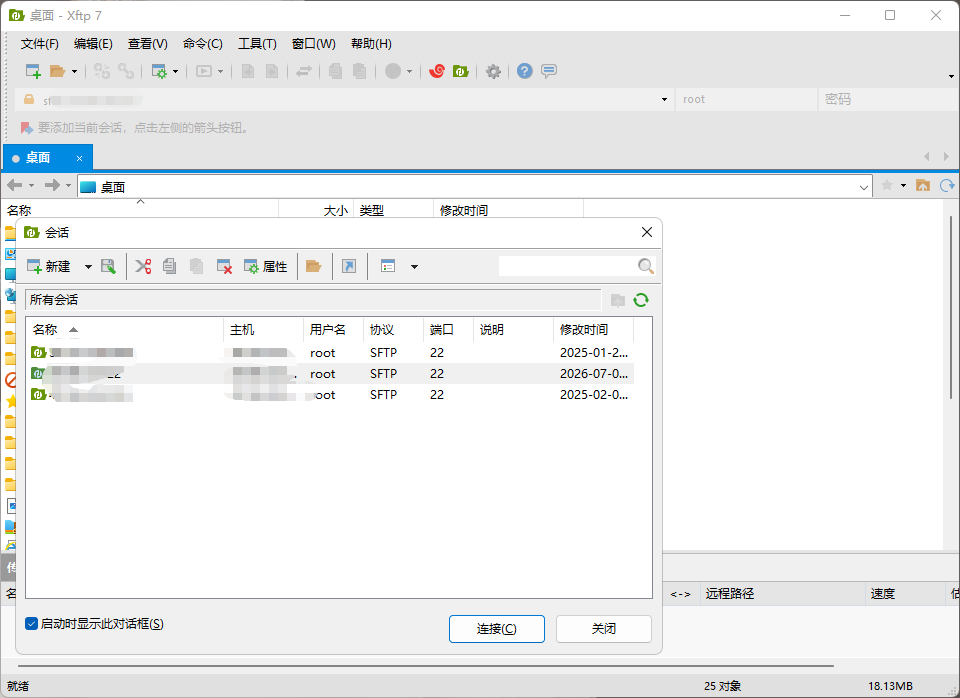
一、认识 Xftp 界面
Xftp 采用左右双栏布局:
- 左侧面板 — 本地计算机的文件和文件夹
- 右侧面板 — 远程服务器的文件和文件夹
- 顶部工具栏 — 新建连接、刷新、上传、下载等快捷操作
- 底部传输队列 — 显示正在进行的文件传输任务和进度
二、创建 SFTP 连接
- 打开 Xftp,点击 文件 → 新建 或按
Ctrl + N - 在新建会话对话框中填写:
- 名称:连接名称,如"网站服务器"
- 主机:服务器 IP 地址
- 协议:选择
SFTP - 端口号:默认 22
- 在 用户身份验证 中填写用户名和密码(或配置公钥)
- 点击确定保存,然后双击会话进行连接
提示:如果已在 Xshell 中保存了会话,Xftp 可以直接导入 Xshell 的会话列表,无需重复配置。
三、上传文件到服务器
连接成功后,上传文件有以下几种方式:
- 拖拽上传 — 将左侧本地文件直接拖到右侧目标目录
- 按钮上传 — 选中左侧文件,点击工具栏的"传输"按钮(→ 方向)
- 右键上传 — 在左侧文件上右键 → 选择"传输"
传输进度会在底部队列面板中实时显示,包括文件名、大小、速度和剩余时间。
四、从服务器下载文件
下载操作与上传方向相反:
- 将右侧远程文件拖到左侧本地目录
- 或选中右侧文件,点击工具栏的"传输"按钮(← 方向)
五、与 Xshell 联动使用
Xftp 与 Xshell 可以无缝配合,大幅提升工作效率:
- 在 Xshell 中连接服务器后,按 Ctrl + Alt + F 即可自动打开 Xftp 并连接到同一台服务器
- 在 Xshell 终端中右键点击文件路径,可选择"用 Xftp 打开"直接跳转到对应目录
- 两个工具共享会话配置,在任一工具中修改连接信息都会同步
六、常用文件操作
在 Xftp 中可以直接对远程文件进行管理:
- 新建文件夹 — 右键远程面板 → 新建 → 文件夹
- 重命名 — 选中文件后按
F2或右键重命名 - 删除 — 选中文件后按
Delete键 - 修改权限 — 右键文件 → 属性 → 更改 chmod 权限值
- 编辑远程文件 — 双击文件可用本地编辑器打开并自动保存回服务器
七、设置默认编辑器
为远程文件编辑功能配置你喜欢的编辑器:
- 点击 工具 → 选项 → 高级
- 在"编辑器"选项中添加程序,如 Notepad++、VS Code 等
- 设置对应的文件扩展名关联
- 之后双击远程文件即可用指定编辑器打开
下一步学习
- SFTP 批量传输技巧 — 队列传输、断点续传、同步目录
- Xshell 新手入门指南
- 常见问题解答